 |
Мобильная записная книга на каждый день и выручалочка в сложных ситуациях
|
| Мобильное приложение
Но удобнее – отсканировав QR-код в левом углу шапки сайта.
|
|
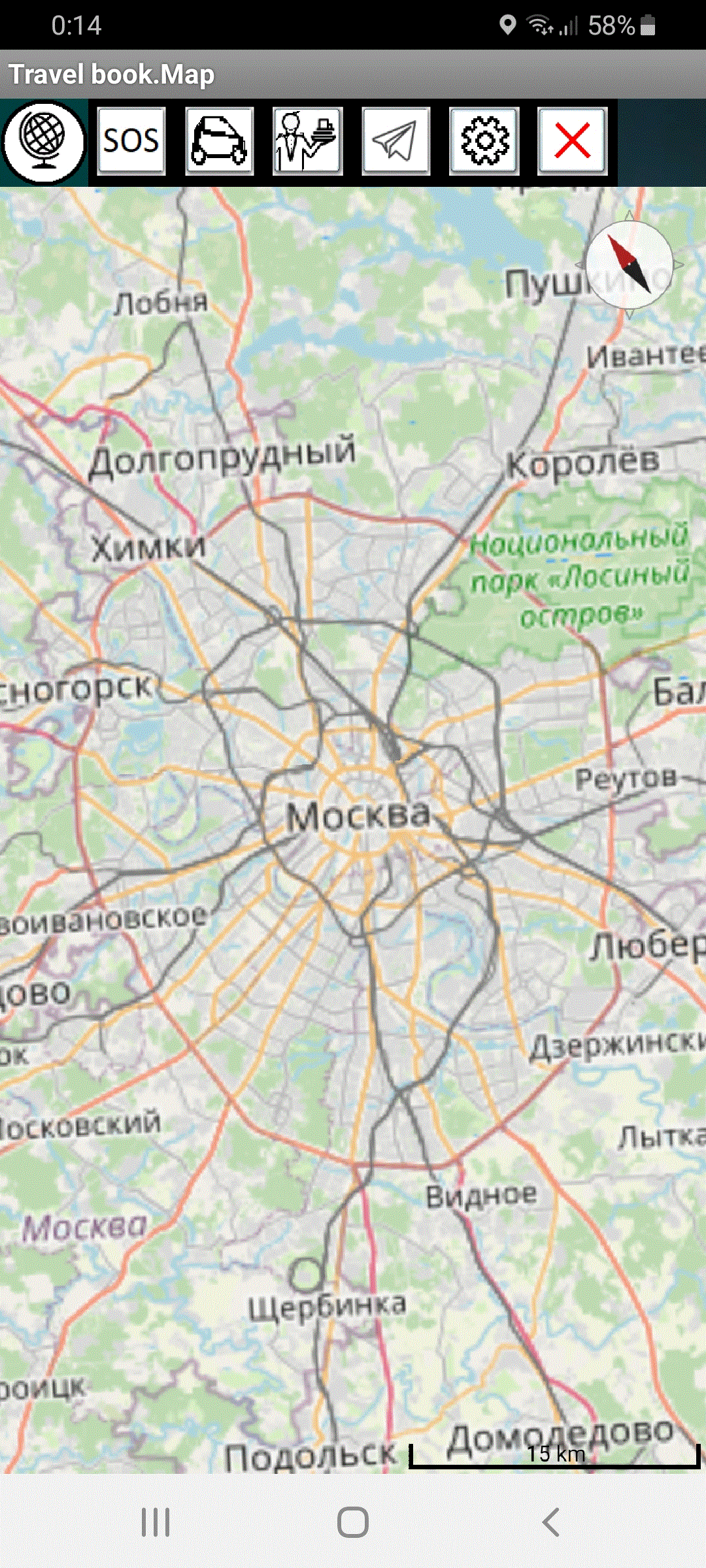
После несложных манипуляций приложение откроется. На первом экране расположена карта и несколько кнопок.
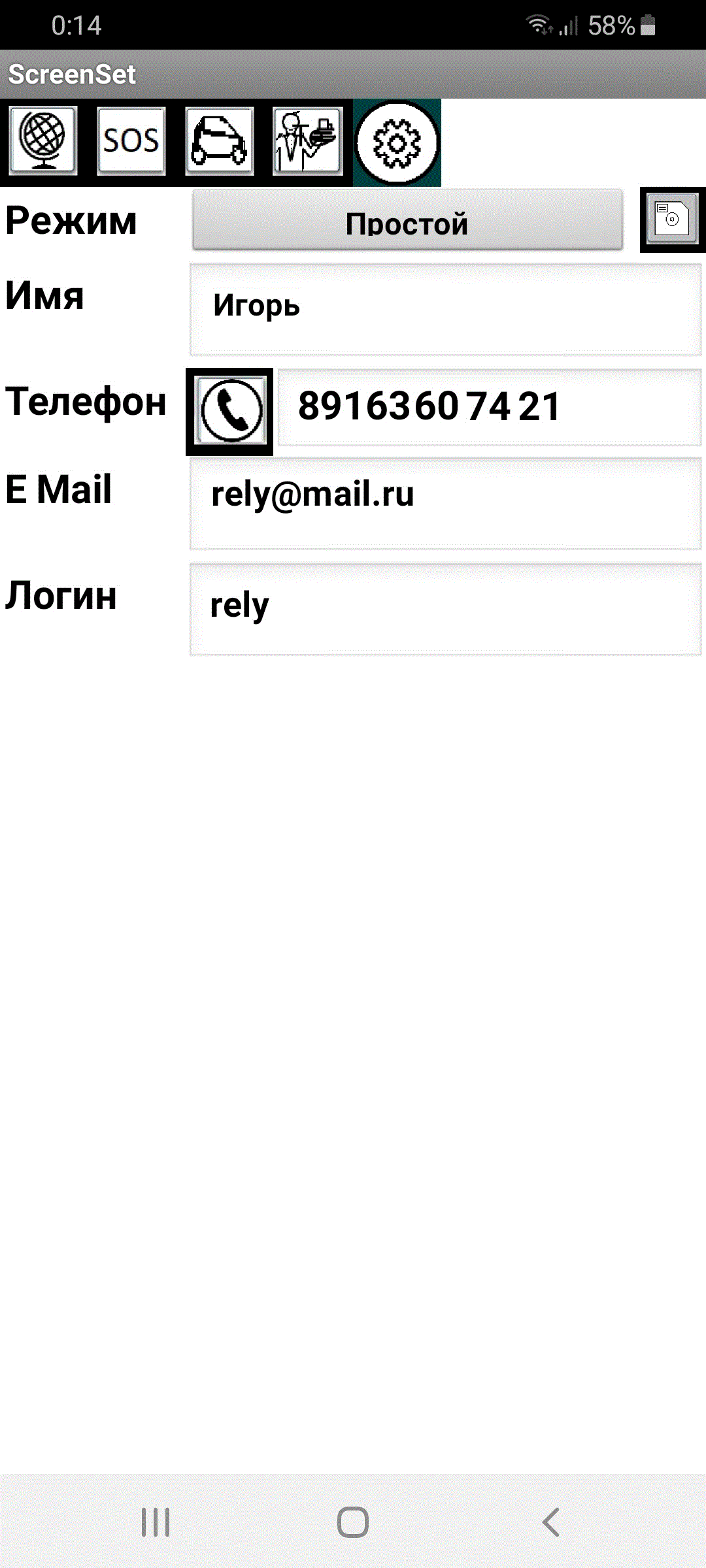
Если при первом входе открылась другая страница – не переживайте – на нее все равно пришлось бы зайти, нажав кнопку с изображением шестеренки.
|
|
Режимы работы приложения
Прежде чем описать порядок работы с приложением, необходимо сказать, что для упрощения работы с приложением, все функции разбиты на 3 режима работы:
- простой;
- стандартный;
- полный.
После первой загрузки приложение запускается в Простом режиме, но пользователь имеет возможность выбрать режим на экране настроек без дополнительных загрузок.
Внесение первичных данных
В верхней части экрана расположена кнопка Режим. На ней написано: «Простой».
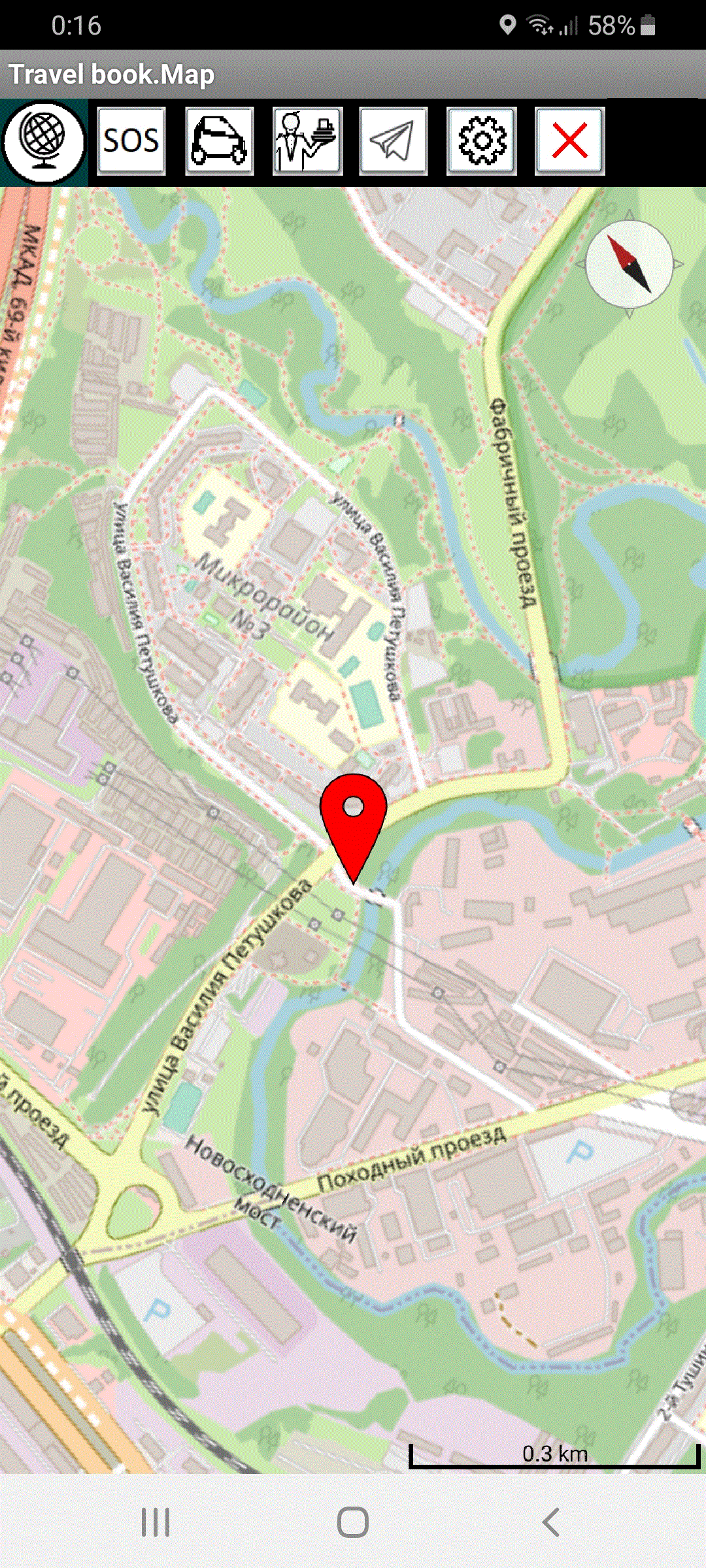
В простом режиме достаточно внести Ваше имя, Номер Телефона и Логин пользователя.
Номер телефона нужен для того, чтобы с Вами мог связаться оператор проекта в необходимых случаях. Номер телефона не публикуется на сайте проекта.
Логин будет использоваться при публикации Ваших историй. Каждый пользователь имеет возможность использовать несколько логинов. (Использование одного логина различными пользователями не допускается). В качестве логина целесообразно использовать адрес электронной почты.
Для сохранения введенных данных, нажмите кнопку «сохранить» с изображением дискеты (правее кнопки Режим).
|
|
Функции приложения доступные в простом режиме
В верхней части первого экрана приложения (там где расположена карта), располагаются несколько кнопок. Рассмотрим их по порядку:
На первой кнопке изображен глобус. В отличии от остальных кнопок, глобус расположен в белом кружке, а не в квадрате.
Действительно она отличается от других кнопок, точнее это вообще не кнопка, а служит лишь для того, чтобы вы понимали, на какой странице Вы находитесь. Так что жать на нее бесполезно…
Аналогично помечены и остальные экраны приложения.
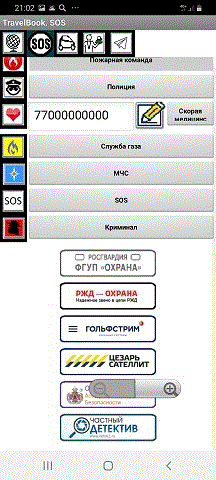
Через некоторое время центр карты сместится в точку Вашего положения и будет отмечено меткой красного цвета. Если Вы хотите сообщить «миру» о своем нахождении, следует нажать на кнопку с изображением бумажного самолетика. При этом Вы попадете на «экран оправки», но о нем речь пойдет ниже.
Кнопка с крестом служит для выхода из приложения.
Кнопка с тремя буквами «SOS» служит для перехода на экран на котором сгруппированы кнопки вызова экстренной помощи.
Кнопка с изображением автомобиля служит для перехода на экран на котором сгруппированы кнопки вызова помощи автомобилистам.
Кнопка с изображением официанта служит для перехода на экран на котором сгруппированы кнопки заказа услуг.
|
|
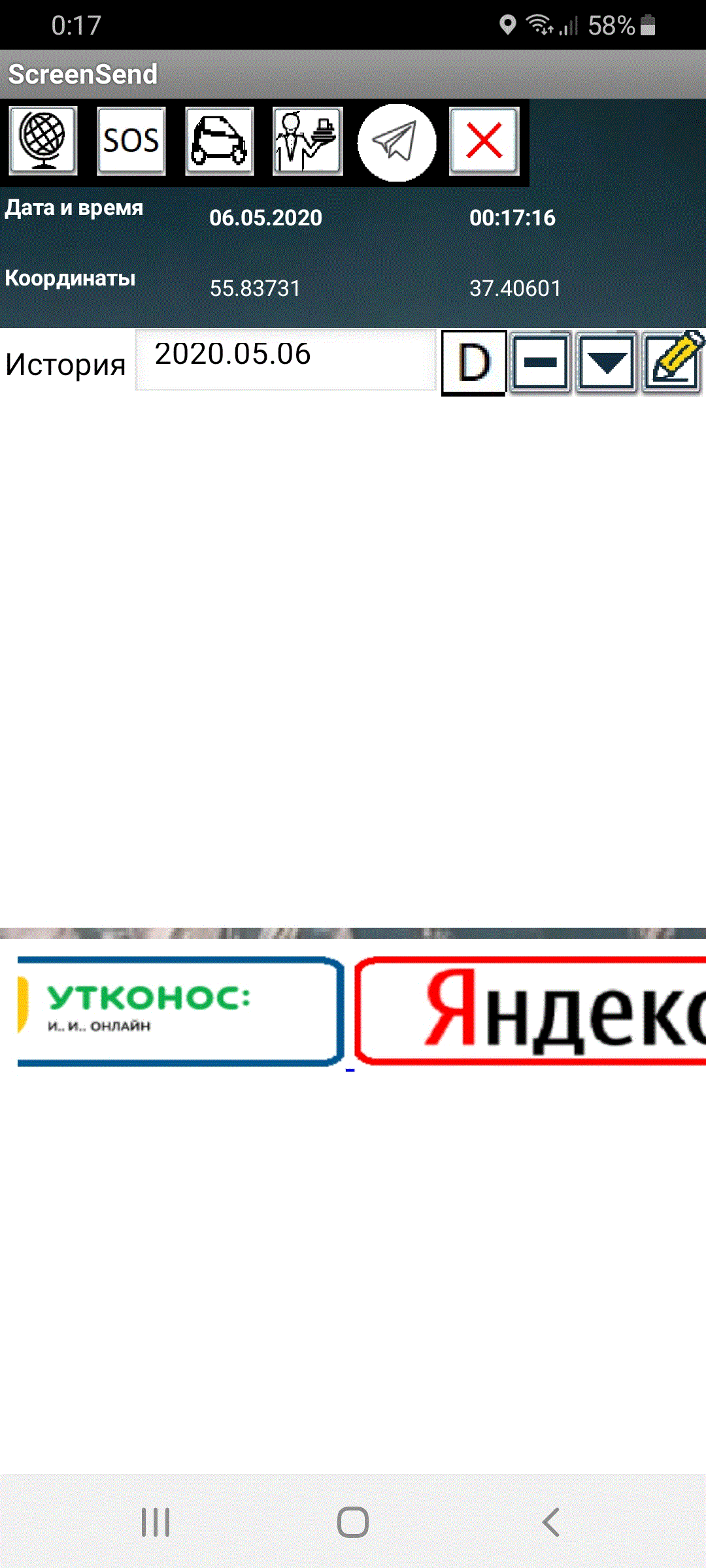
В верхней части экрана, располагаются уже знакомые кнопки перехода на другие экраны.
Ниже расположены ниже расположены кнопки вызова МЧС, пожарных, полиции и т.д.
При нажатии на эти кнопки Вы попадете на страницу отправки. Каждая кнопка снабжена своей иконкой. Строго говоря, это не иконки , а отдельные кнопки, при нажатии на которые рядом с кнопкой откроется небольшое окошко, в которое можно записать некоторую дополнительную информацию, которая автоматически будет включена в текст сообщения при отправке данного вида сообщения. Например при вызове скорой медицинской помощи целесообразно передавать номер страхового полиса и группу крови, а для вызова помощи на дороге – номер автомобиля или номер клубной карты… и т.п.
Не забудьте сохранить введенную информацию, нажав кнопку с изображением карандаша. Закрыть окошко дополнительной информации можно повторно нажав на «иконку кнопки».
Оставшееся свободным место экрана используется для размещения рекламной информации.
|
|
Экран отправки
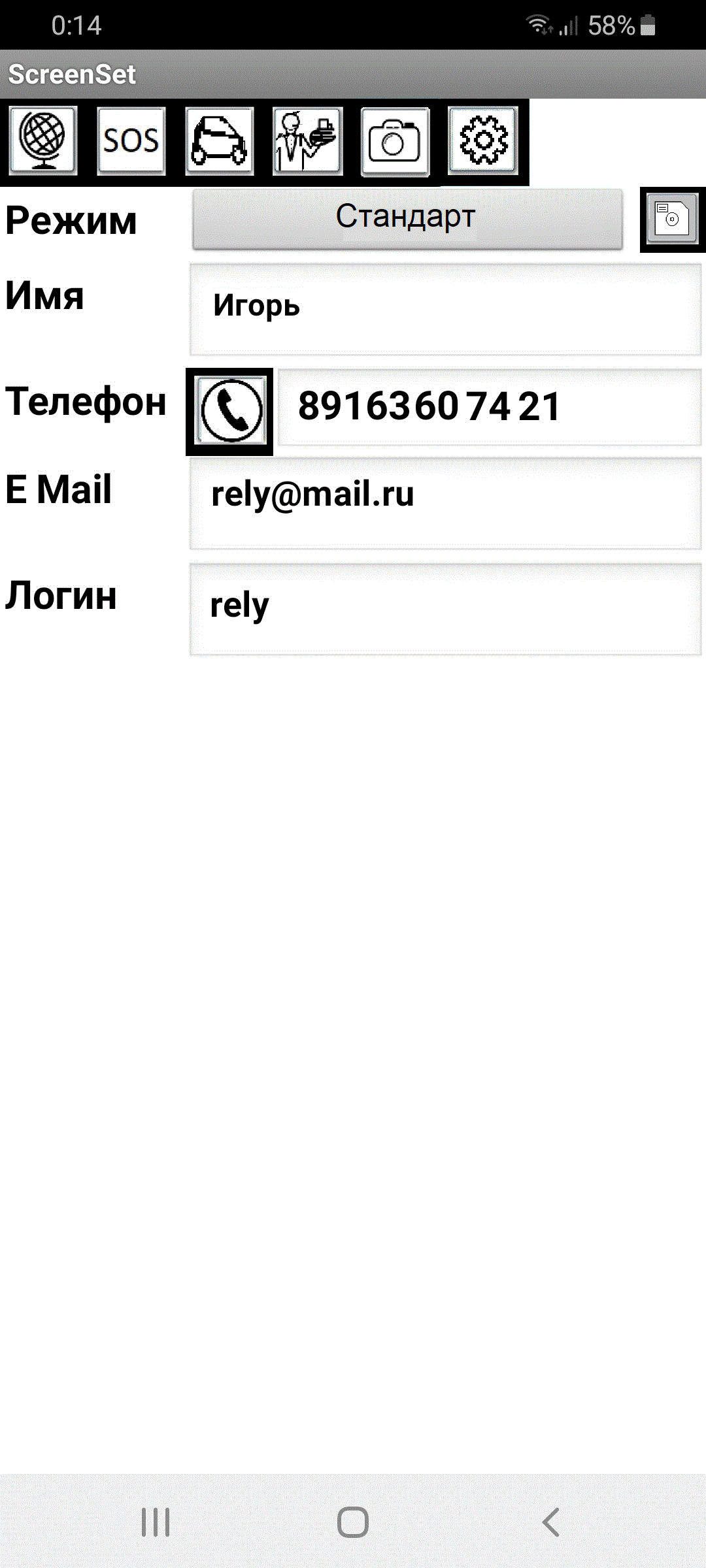
Служит для отправки сообщения на сайт проекта. Для этого следует нажать на кнопку с самолете в белом круге.
ВАЖНО!
После нажатия кнопки «Отправить» (самолетик) программа попытается уточнить местоположение. Если Вы находитесь в помещении, это может занять некоторое время. В этом случае приложение периодически будет сообщать о том, что уточнить местоположение не удалось и предложит проверить настройки смартфона. Но при при установлении данных геолокации, сообщение будет отправлено о чем будет сообщено.
Бывают случае, когда точное местоположение не важно, но сообщение нужно отправить немедленно. В этом случае нажмите на самолетик и удерживайте его пару секунд, пока не увидите сообщение об отправке.
Остальные кнопки аналогичны кнопкам на других экранах.
Ниже расположена информация о дате, времени и координатах.
Ниже располагаются окошко и кнопки относящиеся к параметру «История».
История – это параметр, который объединяет на сайте проекта сообщения присланные в разное время.
ВНИМАНИЕ!
Если данное поле не заполнено или поле представляет собой дату, программа вставит в это поле текущую дату, так как поле истории не может быть пустым.
В любом случае Вы сможете внести новое наименование, даже если оно использовалось ранее. Кнопка со стрелкой вниз рядом с полем истории позволит выбрать название из ранее использованных.
Кнопка с буквой “D” внесет текущую дату в поле история в любом случае, а кнопка с «минусом» очистит это поле. Запомнить выбранное название, как всегда, поможет кнопка с карандашом.
|
|
Режим Стандартный
Для перехода к режиму «Стандартный» переходим на экран Настройки и нажимаем кнопку Режим, на которой пока написано «Простой». В открывшемся окне выбираем пункт «Стандартный». (Ниже Вы обнаружите название «Полный», но сжав всю волю в кулак, ненадолго останемся в режиме Стандартный.
После выбора не забудьте сохранить изменение нажав кнопку с изображением дискеты.
Кроме названия режима на странице настроек ничего не изменилось за исключением того, что в вверху в ряде кнопок перехода появилась новая кнопка с изображением фотоаппарата. Такая кнопка появилась и на других экранах.
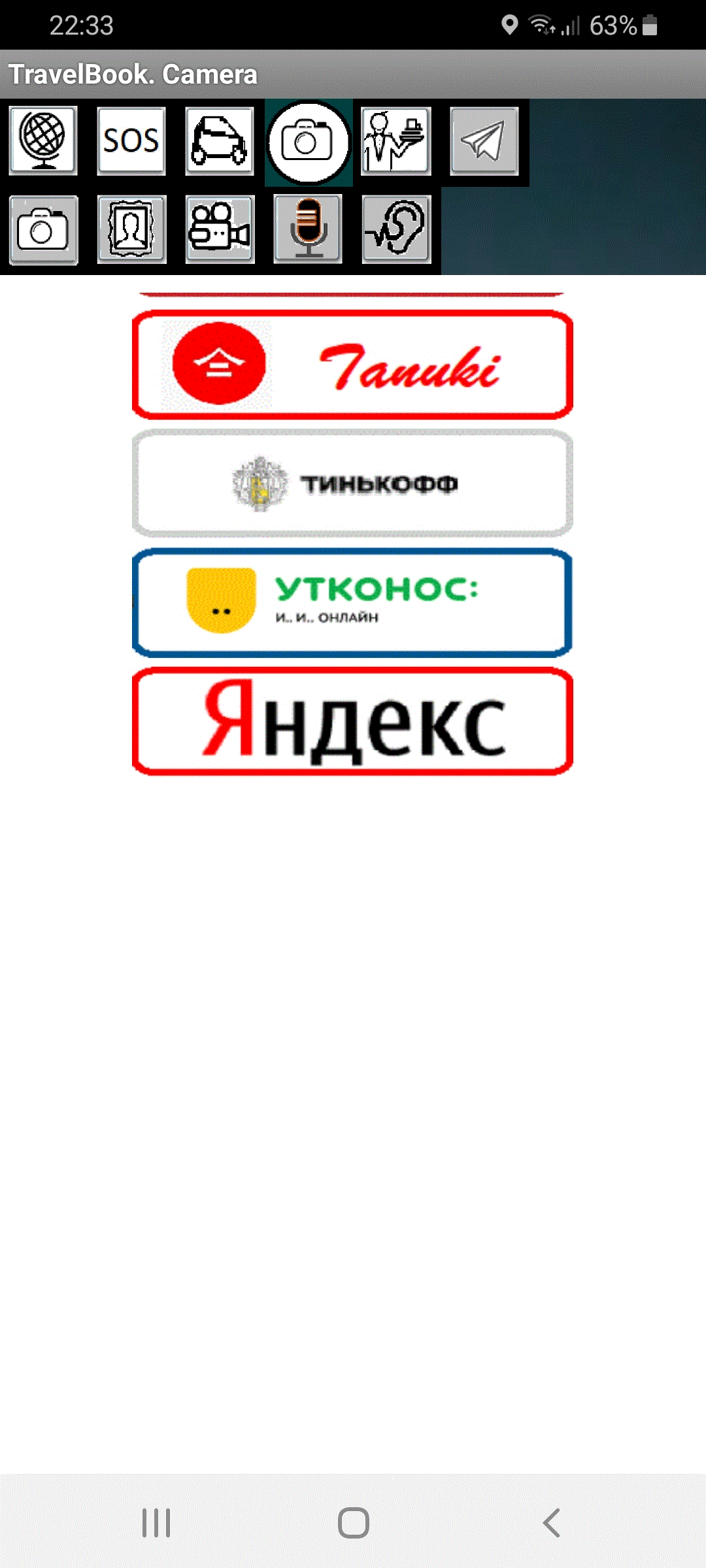
Эта кнопка приведет нас на экран передачи мультимедийных файлов. Перейдя на эту страницу Вы обнаружите ряд уже знакомых кнопок вверху экрана (в том числе кнопку с изображением фотоаппарата в белом кружке – которая, как Вы помните, не работает). Зато под ними появился второй ряд кнопок:
|
|
Отправка мультимедийных файлов
Кнопка с изображением фотокамеры приведет нас на экран передачи мультимедийных файлов. Перейдя на эту страницу Вы обнаружите ряд уже знакомых кнопок вверху экрана (в том числе кнопку с изображением фотоаппарата в белом кружке – которая, как Вы помните, не работает). Зато под ними появился второй ряд кнопок:
- Фотоаппарат в белом квадрате,
- видеокамера,
- картина в рамке,
- микрофон,
- ухо.
Назначение этих кнопок понятно – сфотографировать, выбрать изображение из имеющихся, снять видео (не более 1 мин.), записать голосовое сообщение ну и прослушать его…
Отправить файл можно таким же образом как и место своего нахождения – просто перейдя на страницу отправки (да-да, кнопка с самолетиком).
ВНИМАНИЕ! Небольшая особенность для удобства.
Учитывая то, что пользователи часто делают не один снимок, предусмотрено, что после фотоснимка, программа автоматически переходит на экран отправки, отправляет снимок и возвращается в режим фотографирования.
Небольшое изменение произошло и на экране отправки – появилось поле ввода текста. Текст может быть добавлен к любым сообщениям, а не только к мультимедийным файлам.
Как и раньше, для отправки сообщения не дожидаясь уточнения координат, необходимо удержать «самолетик» в течение пары секунд.
Теперь Вы освоили и второй режим, остался последний.
|
|
Полный режим
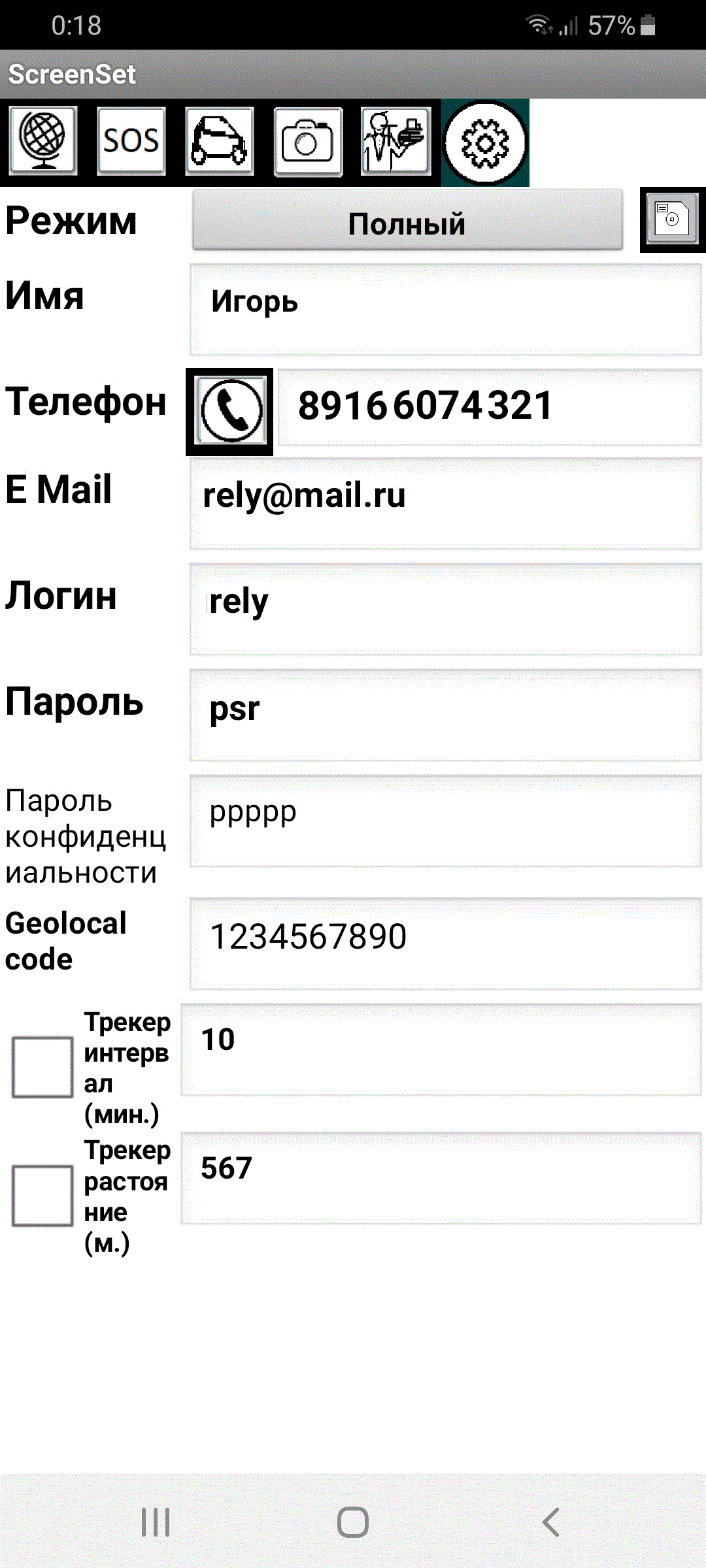
Вы уже знаете как перейтик режиму «Полный». Для этого вновь вернемся на экран настроек.
После выбора и сохранения настроек Вы обнаружите появление на этом экране новых полей.
Но о них чуть позже.
Вернемся на первую страницу (кнопка с изображением глобуса».
|
|
Первый экран в режиме Полный
На первой странице тоже произошли изменения – появился второй ряд кнопок – это кнопки дополнительных функций. Их не много, но рассмотреть стоит.
Кнопка с изображением телефонной трубки позволит осуществить телефонный звонок, автоматически записав его и отправив в хранилище. Очень помогаает при звонках в официальные инстанции.
Кнопка «Ухо» позволит прослушать записанное звуковое сообщение.
Кнопка «Бодрая бабушка» позволяет уточнить местоположение родного Вам пожилого или маленького человека.
Для этого на смартфоне этого человека должна быть запущена эта же программа, а в ее настройках (На экране настроек, поле «Код геолокации» должно быть сохранено известное вам секретное слово.
При соблюдении этих условий, перейдя на страницу отпраки кода геолокации, отправив известный Вам код, через непродолжительное время получите на карте метку зеленого цвета. Искать Вашего человека следует там.
При нажатии на следующую кнопка с изображением красной и синей меток, на карте появится (исчезнет) метка синего цвета. Она появится рядом с красной меткой, но в отличии от красной, синяя метка не двигается вместе с Вами, но зато ее, удержав в течение пары секунд, можно переместить в любую точку . Таким образом удобно, например указать место будущей встречи.
Кнопка с одной красной меткой позволяет запустить трекер, который будет отправлять Ваши текущие координаты через равные, указанные в поле интервал (экран настроек) промежутки времени.
ВАЖНО!
Нельзя устанавливать интервал равным 0, т.к. программа начнет слать координаты непрерывно. Выйти из данной ситуации Вы сможете, только перезагрузив устройство. Хотя, конечно, приложение постарается не дать Вам такой возможности))).
Кнопка с изображением земли позволит перейти на эран просмотра сайта проекта, например для просмотра инструкции.
|
|
Вот и все!
На этом описание проекта.
приятного использования!!!
Для замечаний и предложений по совершенствованию проекта используйте почтовый ящик ThreeCliks@mail.ru
|